
Kiến Thức Chia Sẻ
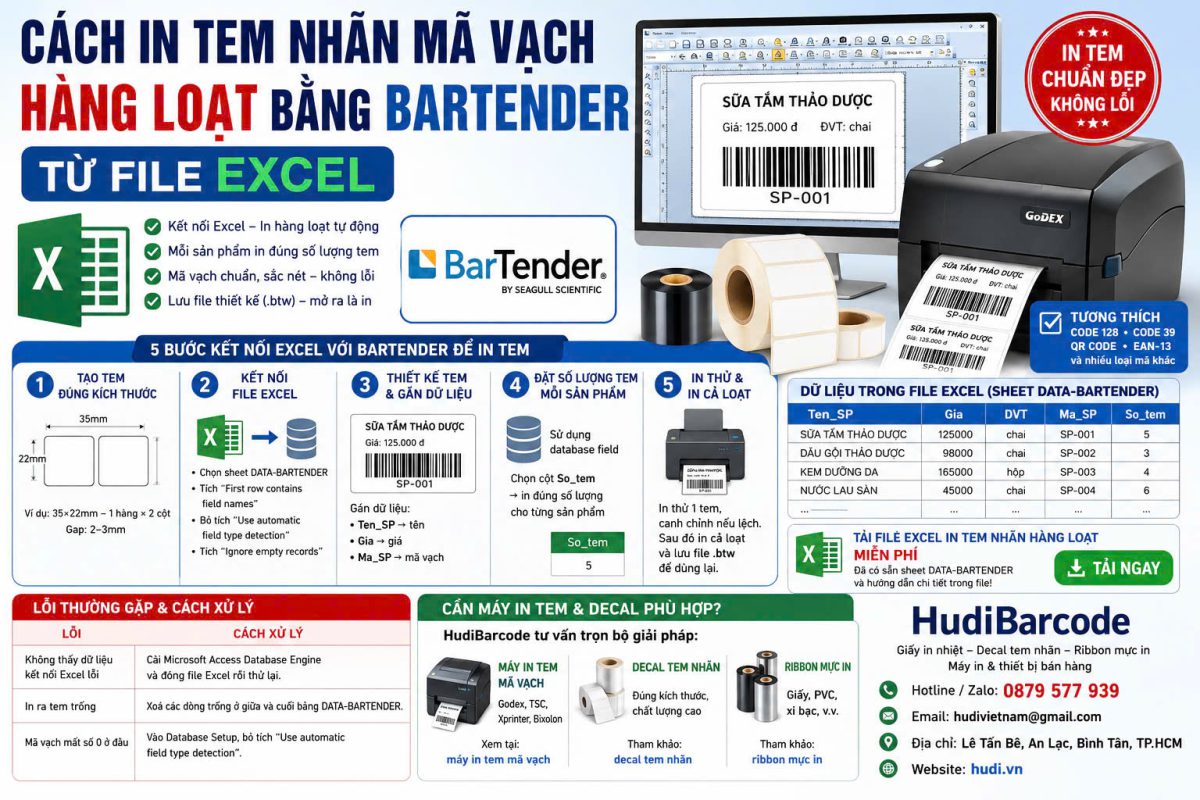
Cách In Tem Nhãn Mã Vạch Hàng Loạt Bằng BarTender Từ File Excel
Th6
Cách In Tem Nhãn Mã Vạch Hàng Loạt Bằng BarTender Từ File Excel
Bạn là cửa hàng nhỏ, cần in một ít tem nhãn dán sản phẩm hoặc dán thùng hàng — chưa tới mức phải đầu tư phần mềm bán hàng chuyên nghiệp? Cách in tem từ file Excel bằng BarTender dưới đây là giải pháp gọn nhẹ, linh hoạt, có file cố định dùng đi dùng lại. HudiBarcode hướng dẫn từng bước.
📌 Cách này phù hợp với ai?
Đây là cách in linh hoạt cho số lượng ít: in tem dán sản phẩm, dán thùng hàng, in vài chục đến vài trăm tem cho lô hàng mới về. Phù hợp shop nhỏ lẻ, ít mặt hàng, chưa cần đến phần mềm quản lý bán hàng. Khi nào shop đông khách, đơn nhiều, cần in liên tục và đồng bộ tồn kho thì lúc đó mới nên tính tới phần mềm chuyên nghiệp.
HudiBarcode có chia sẻ sẵn file Excel In Tem Mã Vạch miễn phí, trong đó đã thiết kế riêng một thẻ tên DATA-BARTENDER — bảng dữ liệu phẳng chuẩn để BarTender đọc trực tiếp. Bài viết này hướng dẫn cách dùng thẻ đó để in tem.
⬇ Tải về để làm theo bài viết
File Excel đã có sẵn thẻ DATA-BARTENDER + phần mềm BarTender để cài đặt.
File Excel .xlsx tải từ hudi.vn · BarTender Enterprise 2022 R6 x64 tải từ Google Drive
Vì sao dùng BarTender để in tem từ Excel?
Bạn có thể in tem mã vạch ngay trong Excel bằng font Code 39 miễn phí, nhưng cách đó mã vạch dễ mờ, kích thước khó chuẩn. Khi cần tem rõ ràng, quét nhạy, BarTender làm tốt hơn mà vẫn đơn giản:
- Mã vạch in ra sắc nét, chuẩn kích thước, máy quét nhận nhanh, không lỗi.
- In được nhiều loại mã: Code 128 (gọn, khuyến nghị cho hàng hoá), Code 39, QR Code, EAN-13…
- Mỗi sản phẩm in đúng số lượng tem riêng đã khai trong Excel — không phải in tay từng cái.
- Lưu file thiết kế tem (.btw) — lần sau chỉ mở ra và in, có file cố định dùng lại nhiều lần.
Chuẩn bị trước khi in
① Cài BarTender — tải BarTender 2022 R6 (x64) ở nút phía trên rồi cài đặt.
② Nếu kết nối Excel báo lỗi: tải và cài thêm Microsoft Access Database Engine của Microsoft (đúng bản 32-bit hoặc 64-bit theo Office đang dùng), rồi mở lại BarTender.
③ Lưu file Excel rồi ĐÓNG lại — BarTender không đọc/in được khi file Excel đang mở.
Nhập dữ liệu vào thẻ DATA-BARTENDER
Mở thẻ DATA-BARTENDER trong file. Dòng 1 là tên cột, từ dòng 2 nhập mỗi sản phẩm một dòng, không bỏ dòng trống:
| Cột | Nội dung nhập |
|---|---|
| Ten_SP | Tên sản phẩm hiển thị trên tem |
| Gia | Giá bán in trên tem |
| DVT | Đơn vị tính (cái/hộp/chai/cuộn…) — chọn từ danh sách |
| Ma_SP | Mã sản phẩm → dùng tạo mã vạch. Đặt CHỮ HOA/số, không dấu (vd SP-001) |
| So_tem | Số tem cần in cho sản phẩm đó |
5 bước kết nối Excel với BarTender để in tem
1Tạo tem đúng kích thước
Ví dụ thực tế với máy Godex G500 (khổ 110mm), tem 35×22mm: dàn 1 hàng × 2 cột, khổ giấy ngang = (35×2) + gap ≈ 72mm.
2Kết nối file Excel
Ở bước dò dữ liệu (Data Detection): BỎ TÍCH ô “Use automatic field type detection” để BarTender không tự cắt số 0 ở đầu mã vạch/SKU. Nên TÍCH ô “Ignore empty records” để bỏ qua dòng trống, tránh in tem trắng.
3Thiết kế tem & gắn dữ liệu
Bấm đúp từng đối tượng → tab Data Source → đổi từ “Embedded Data” sang “Database Field” → chọn Field Name là cột tương ứng: Ten_SP cho ô tên, Gia cho ô giá, Ma_SP cho mã vạch.
4Đặt số lượng tem mỗi sản phẩm
5In thử rồi in cả loạt
Lỗi thường gặp & cách xử lý
| Lỗi | Cách xử lý |
|---|---|
| Không thấy dữ liệu / kết nối Excel lỗi | Phần lớn do thiếu Microsoft Access Database Engine hoặc file Excel đang mở. Cài Access Database Engine và đóng file Excel rồi thử lại. |
| In ra tem trống | Do có dòng trống hoặc dòng thừa trong DATA-BARTENDER. Xoá các dòng trống ở giữa và cuối bảng. |
| Mã vạch mất số 0 ở đầu | Vào lại Database Setup, BỎ TÍCH “Use automatic field type detection” để giữ nguyên mã. |
Cần máy in tem & decal phù hợp?
Để in tem mã vạch chuẩn bằng BarTender, bạn cần máy in tem chuyên dụng và decal đúng kích thước. HudiBarcode tư vấn trọn bộ:
- Máy in tem mã vạch – Godex, TSC, Xprinter, Bixolon. Xem tại máy in tem mã vạch.
- Decal tem nhãn đúng kích thước. Tham khảo decal tem nhãn.
- Ribbon mực in cho decal giấy, PVC, xi bạc. Tham khảo ribbon mực in.
HudiBarcode – Giấy in nhiệt, decal tem nhãn, ribbon mực in, máy in tem nhãn, máy in bill
Hotline / Zalo: 0879 577 939
Email: hudivietnam@gmail.com
Địa chỉ: Lê Tấn Bê, An Lạc, Bình Tân, TP.HCM
Website:hudi.vn
